为什么购买的苹果ID不能在设置或 iCloud 登录?一篇文章讲清原因与正确方法
天天苹果ID · 账号使用说明
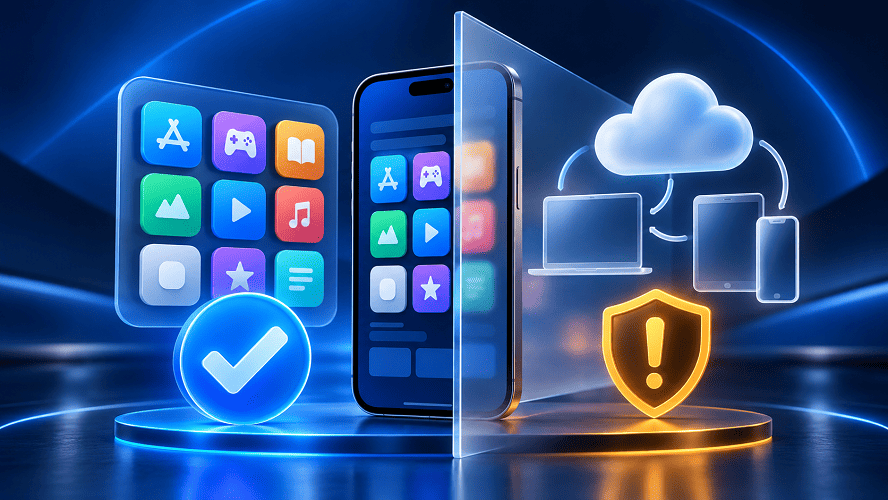
为什么购买的苹果ID不能在 iPhone“设置”顶部或 iCloud 登录?关键不是手机技术上无法登录,而是本站提供的账号按商品说明用于 App Store 下载,不应替换你自己的设备主账号。App Store 与 iCloud 的用途不同:前者用于应用和购买项目,后者可能连接照片、通讯录、备份以及“查找”。登录位置选错,可能带来隐私、数据和设备管理风险。
一、App Store 登录和 iCloud 登录有什么区别?
iPhone“设置”顶部显示的 Apple 账户是设备主账号,可用于 iCloud、信息、FaceTime、备份和“查找”等服务。“媒体与购买项目”则是管理 App Store 和其他媒体购买项目的入口。设备主账号与用于购买项目的账号可以不同。本站所说的“只能在 App Store 登录”,指的是下载账号的使用范围,而不是说 Apple 系统绝对禁止它登录 iCloud。
二、为什么下载专用苹果ID不应登录“设置”或 iCloud?
iCloud 可同步照片、联系人、备忘录、文件及部分 App 数据,也可备份设备。若把不属于自己长期控制的下载账号设为 iCloud 主账号,并开启相关同步功能,就可能让个人资料与该账号关联,给隐私和后续迁移带来麻烦。
开启“查找”时会自动启用激活锁;关闭“查找”、抹掉设备或重新激活设备,可能需要对应 Apple 账户的密码。如果你无法长期掌握这个账号的验证方式,不应让设备与其绑定。登录 iCloud 本身不等于一定会锁机,风险取决于后续设置和账号控制权。
为登录下载账号而退出自己的设备主账号,可能同时退出 iCloud、App Store、信息和 FaceTime;iCloud 照片、备份、钥匙串等服务也会受到影响。没有充分确认和备份前,不要为了下载一个 App 去更换设备主账号。
即使商品仅用于下载,也应严格按交付说明使用。不要把验证码、个人照片或设备数据交给自己无法完全控制的账号;日常 iCloud 服务仍建议使用你自己的 Apple 账户。
三、购买苹果ID后,正确的 App Store 登录方法
先确认自己的 iCloud 主账号仍在“设置”顶部登录,然后仅切换用于购买项目的账号。不同 iOS 版本的文字可能略有变化,按设备实际界面操作。
- 01 · 查看当前购买账号
打开“设置”→“你的姓名”→“媒体与购买项目”,查看当前用于 App Store 的 Apple 账户。
- 02 · 在购买项目入口切换
如需切换,先在“媒体与购买项目”退出当前购买账号,再选择使用其他 Apple 账户,输入订单交付的下载账号。不要点击“设置”顶部的设备主账号退出登录。
- 03 · 返回 App Store 下载
打开 App Store,点击右上角头像核对账号后搜索应用。若出现验证码、地区或购买验证提示,先核对商品说明并联系客服,不要反复尝试或把验证码发给陌生人。
四、如果已经误登 iCloud,该怎么办?
先停止继续开启 iCloud 照片、备份和“查找”,确认设备当前显示的账号,并检查个人资料是否已同步。不要直接抹掉设备或反复退出登录;退出主账号可能影响本机数据,而开启“查找”后解除激活锁可能需要该账号密码。先备份你有权保存的个人资料,再联系售后核实账号控制权;若出现激活锁或无法退出,按 Apple 官方流程寻求支持。
五、关于苹果ID登录的常见问题
不是。“设置”→“你的姓名”→“媒体与购买项目”属于 App Store 购买账号入口;本站不建议的是在“设置”顶部将下载账号设为设备的 iCloud 主账号。
正常仅切换“媒体与购买项目”账号,不需要退出个人 iCloud 主账号。不过 App 的下载、更新或购买记录仍可能与所用购买账号关联,请保留订单说明并了解后续使用条件。
Apple 会根据账号安全设置和购买项目要求进行验证。请只按 Apple 官方界面和订单说明操作;遇到无法完成的验证,联系售后,不要寻找所谓“跳过验证”方法。